¶ Создание рекламной кампании
Главная -> Инструкция для рекламодателей -> Создание рекламной кампании
При логировании в систему стартовый экран отображает текщие рекламные кампании. В случае, если рекламный кампаний нет - отображается окно с предложением создать первую реклмную кампанию.
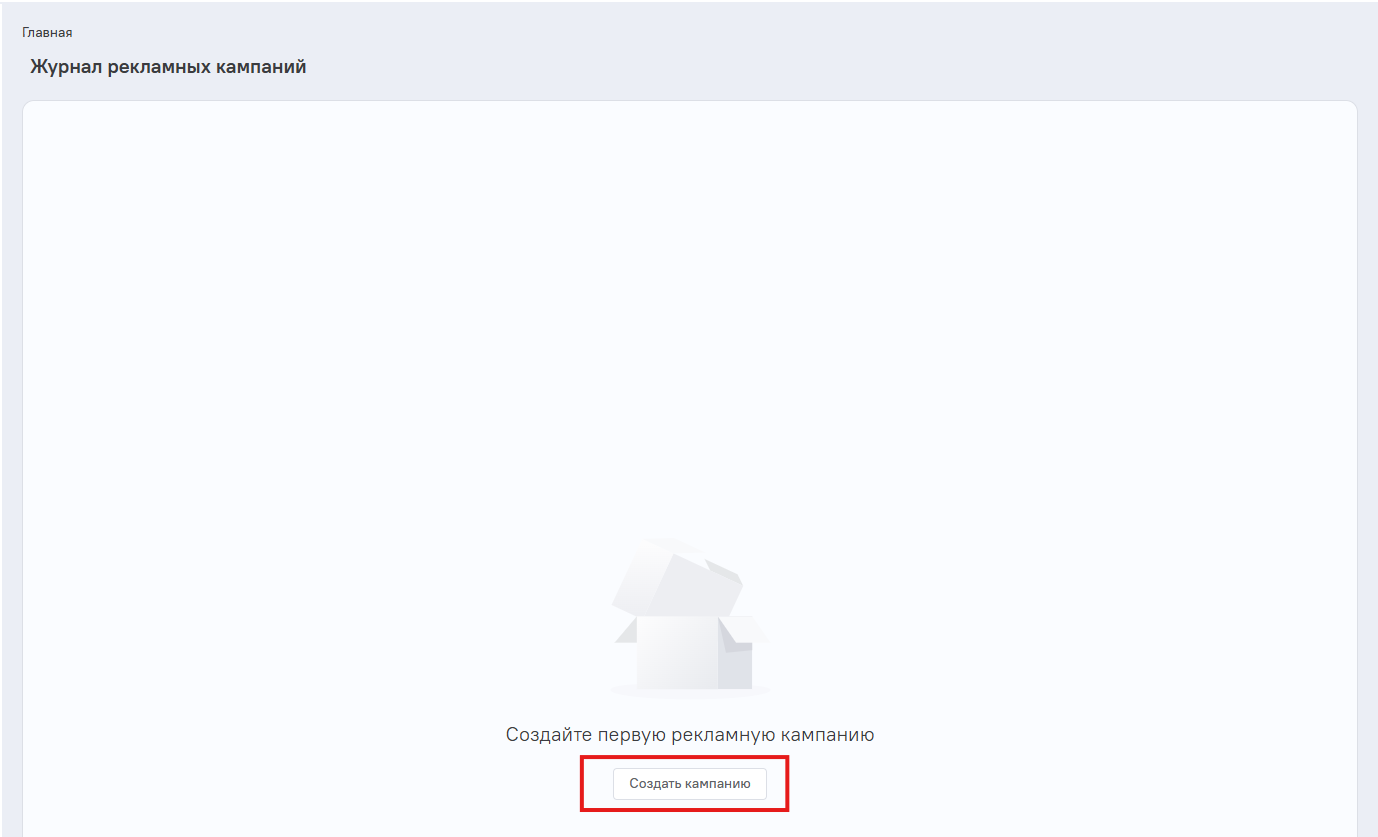
Для создания первой рекламной кампании нажмите кнопку "Создать кампанию"
В случае, если ранее уже были заведены рекламные кампании, кнопку "создать рекламную кампанию можно по нажатию на кнопку на скриншоте ниже.

Далее появится экран с редактором параметров рекламной кампании.
В первую очередь необходимо вввести данные по характеристикам рекламной кампании:
- Название рекламной кампании - в это поле ввожите название рекламной кампании (например, Новый вкус Лимонада)
- Рекламируемый бренд - бренд, который участвует в рекламе (например, Лимонад)
- Выбираете даты проведения рекламной кампании (дата старта и дата окончания). Обратит внимание, что рекламную кампанию нельзя начать раньше, чем за 5 дней от текщей даты, а закончить позднее, чем через две недели от даты старта.
- Товарная категория - выбирите товарную категорию рекламируемого бренда среди предложенных.
- Выбирете промежуточность предостаавления фото-отчета. Либо сразу после старта рекламной кампании, либо ежемесячное предоставление отчета (если рекламная кампания длится более месяца)
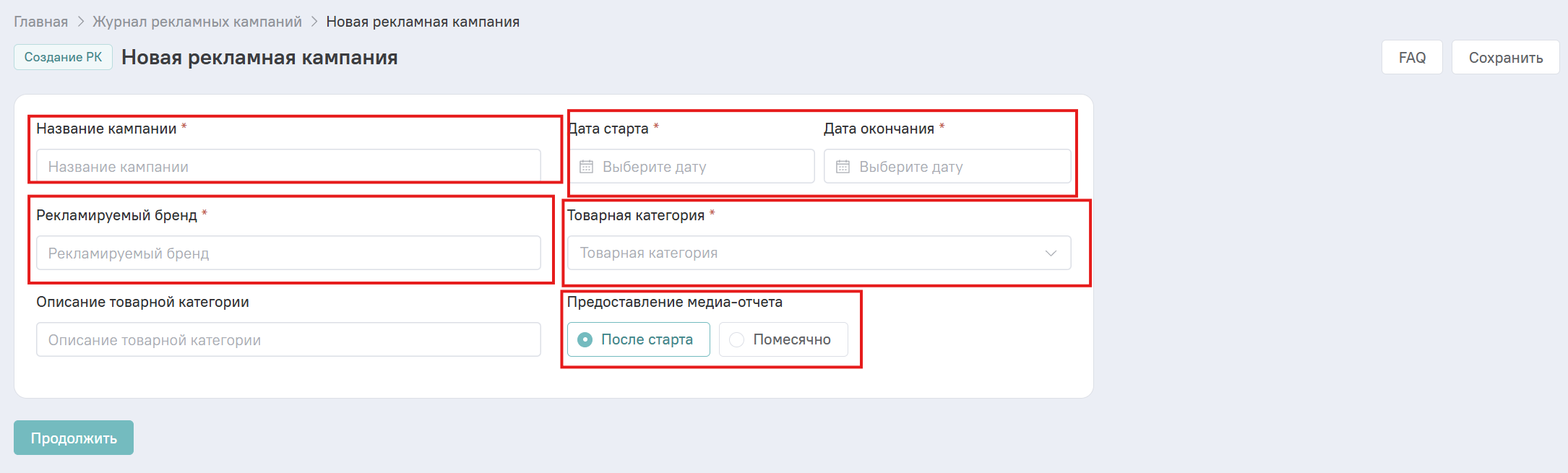
После заполнения данных нажмите кнопку "продолжить".
У вас появится несколько новых элементов.
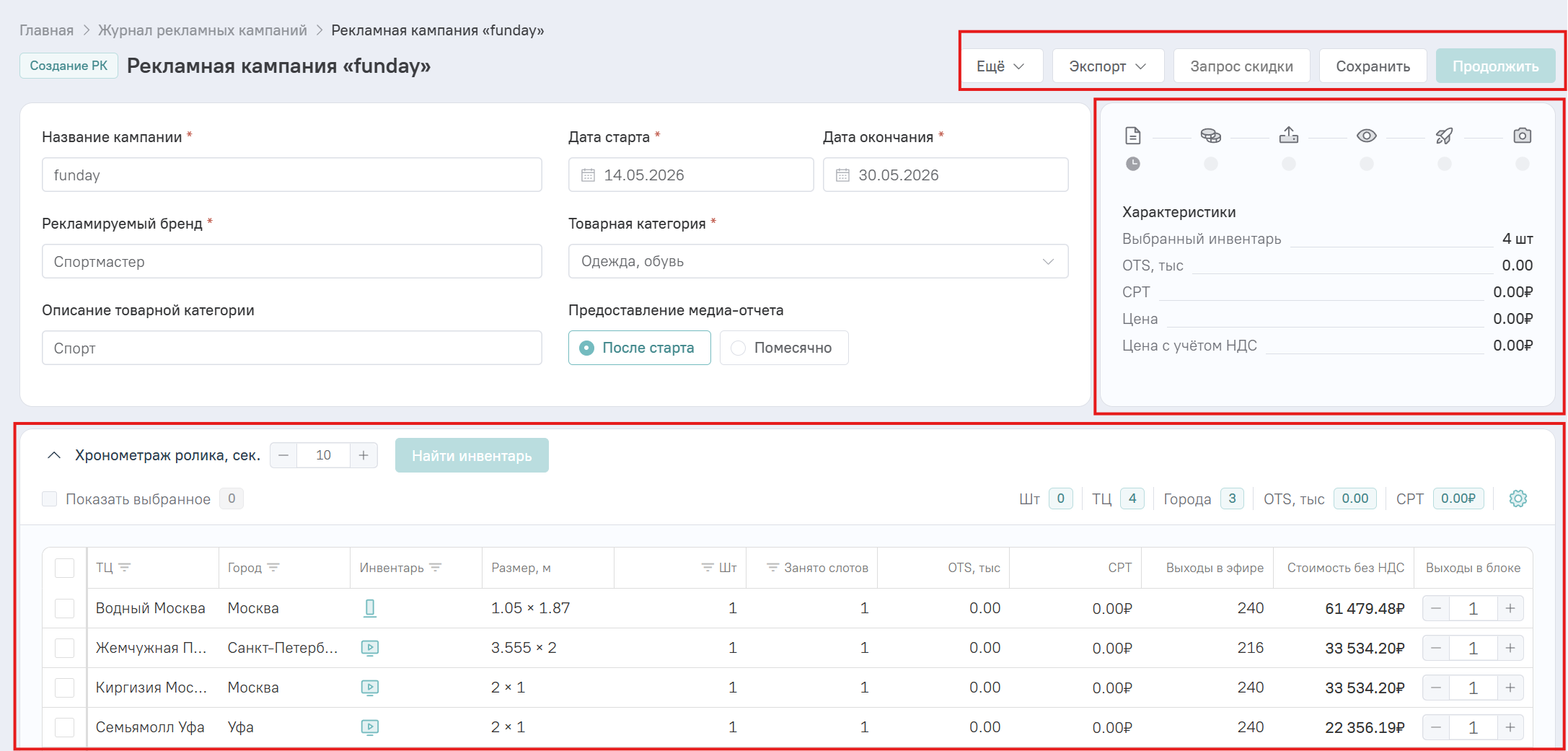
Сверху вы увидете общие элементы, в них вы можете сохранить данные, экспортировать данные из рекламной кампании в медиаплан и продолжать (выставить счет)
Справа у вас отображается общая информация о рекалмной кмапии: шаги проведения, выбранный инвентарь, общая стоимость и общие метрики (OTS и CPT)
Внизу вы выибираете хронометраж вашего ролика и система выдает вам все доступные на текущий момент к старту слоты по всему инвентарю.
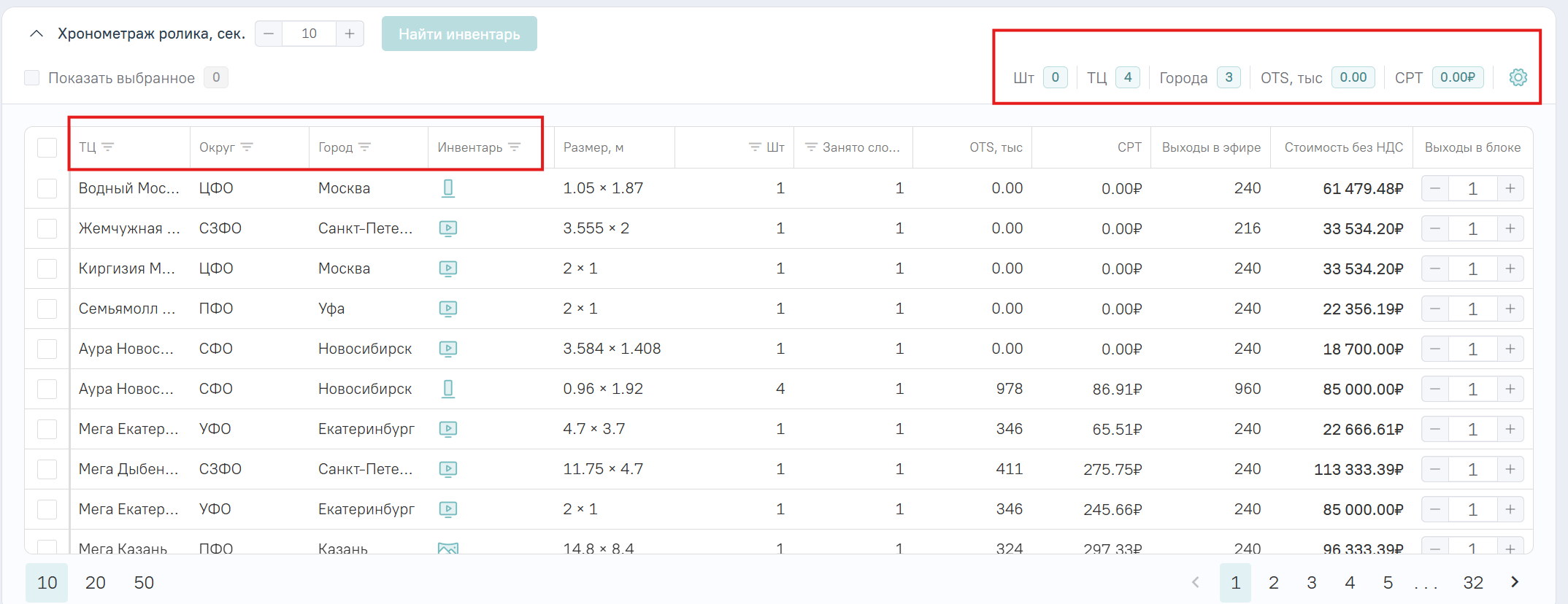
Внизу есть список со всеми доступными поверхностями. В зависимости от выбранных поверхностей - сверху слева у вас будут появляться общие данные о штуках, ТРЦ. городах и т.д.
Сисоск поверхностей можно отфильтровать по названию Торгового центра, округу, городу и типу инвентаря.
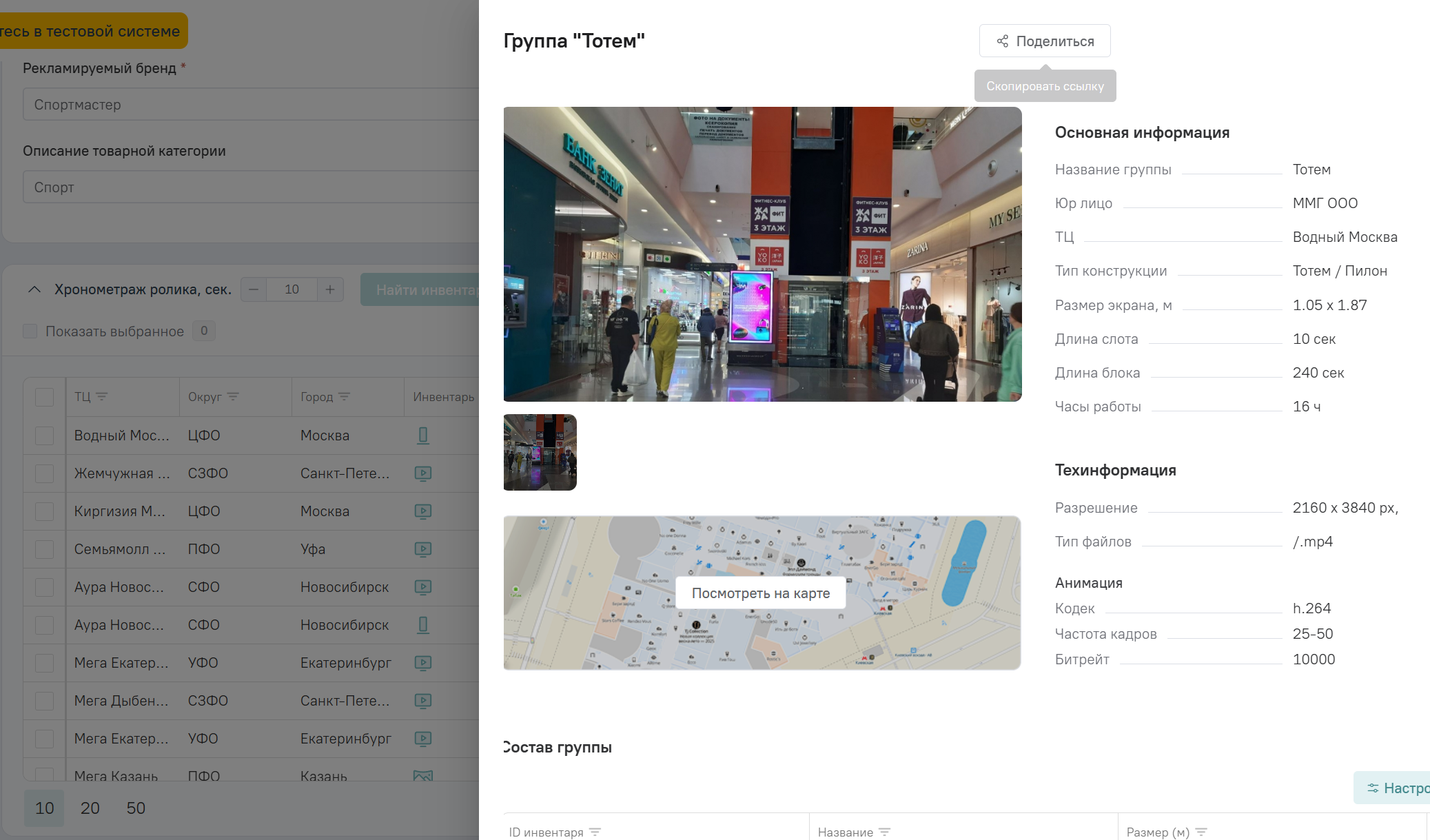
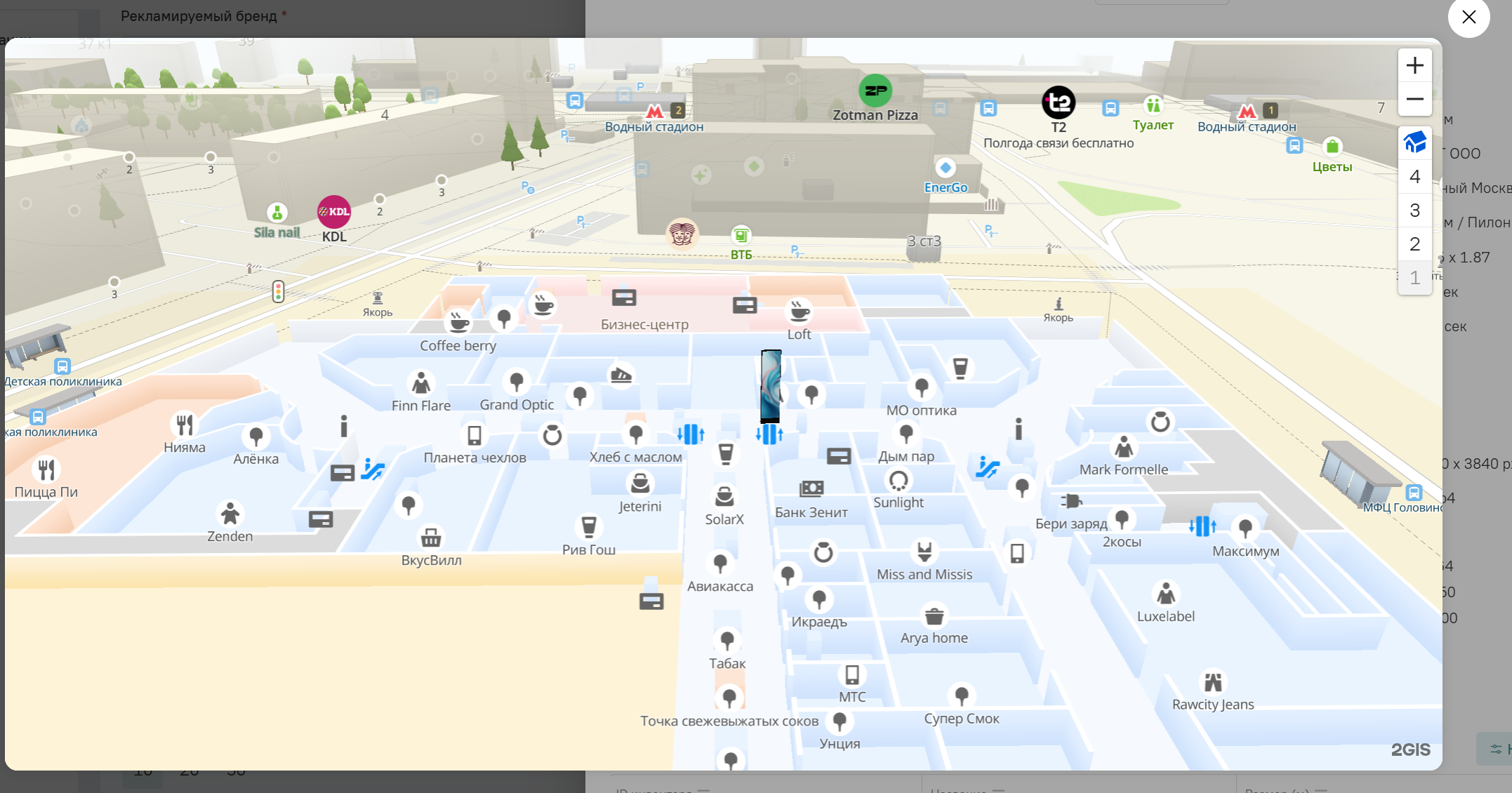
По клику на каждую строку - можно увидеть все фотографии инветаря, его технические харакетристики и метсоположение на карте.
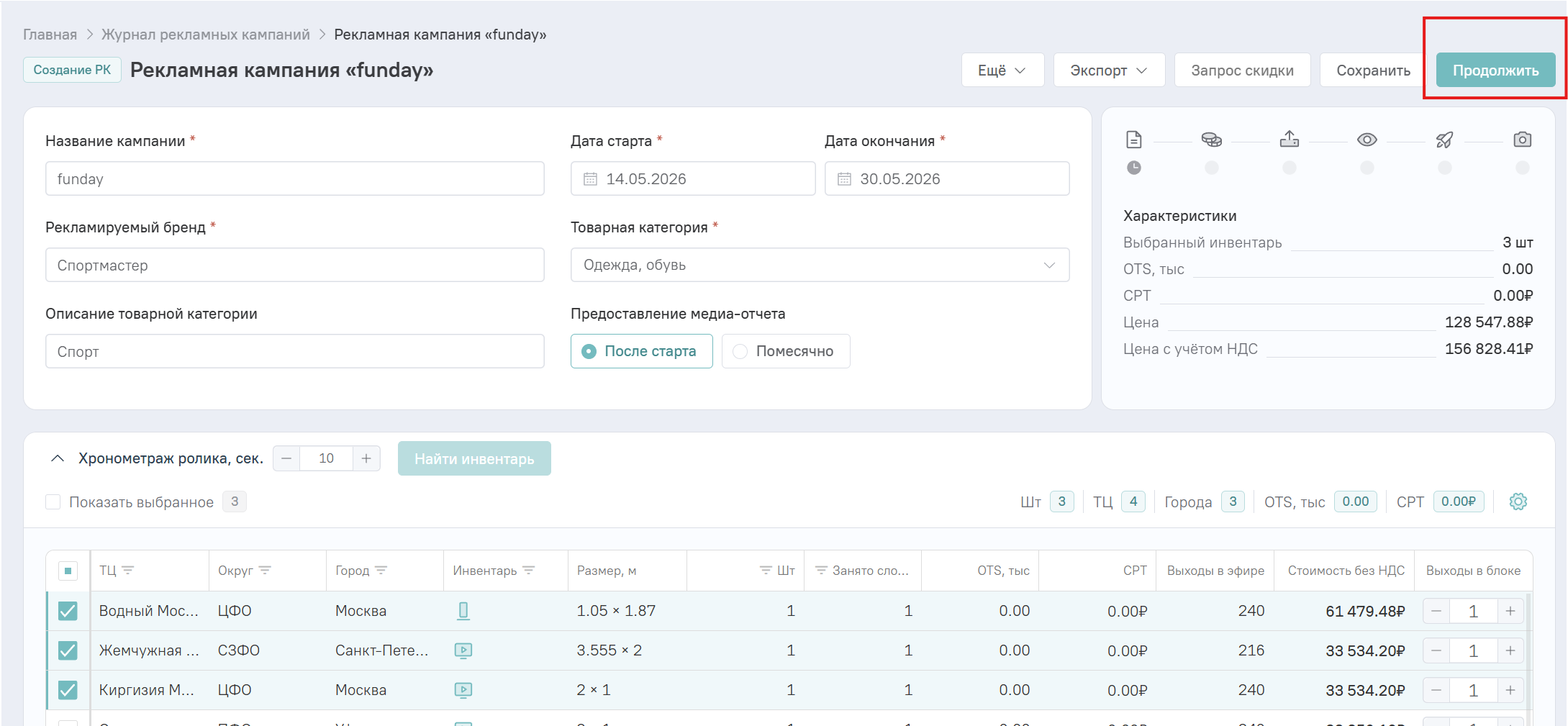
После выбора необходимого инвентаря нажмите кнопку "продолжить - после ее нажатия рекламная кампания поменяет статус на "ожидает оплаты", а Вам будет выставлен счет на оплату.