¶ Заведение прайс-листов
Главная -> Инструкция для владельцев digital-поверхностей -> Заведение прайс-листов
В рамках ЛАБ АДВ можно гибко создавать прайсы на группу инвентаря: выбрать месяцы действия прайса, выбрать скидки за выбор числа занятых слотов или за продолжительность рекламной кампании.
Прайсы можно заводить как на весь период, так и на месяцы с повышенным коэффициентом заводить отдельные прайсы. Например, установить общий прайс на год, но завести прайс с более высоким коэффициентом на декабрь.
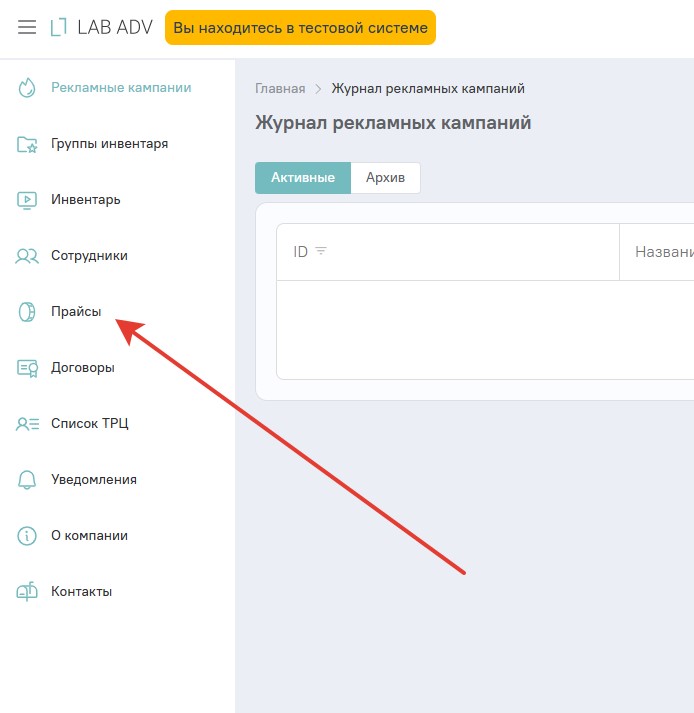
¶ 1. Для установления цен на инвентарь необходимо перейти во вкладку «Прайсы»
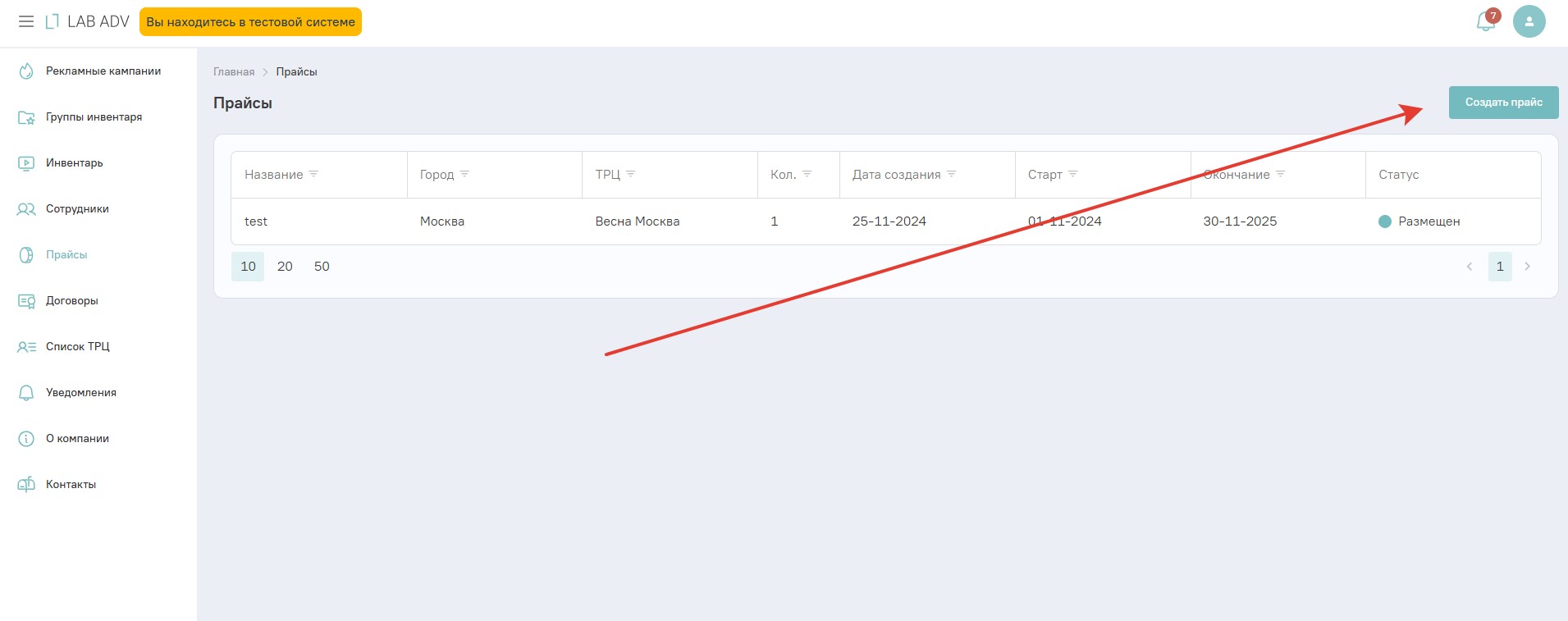
¶ 2. Далее нажимаем на кнопку «создать прайс»
¶ 3. Действие прайса по времени
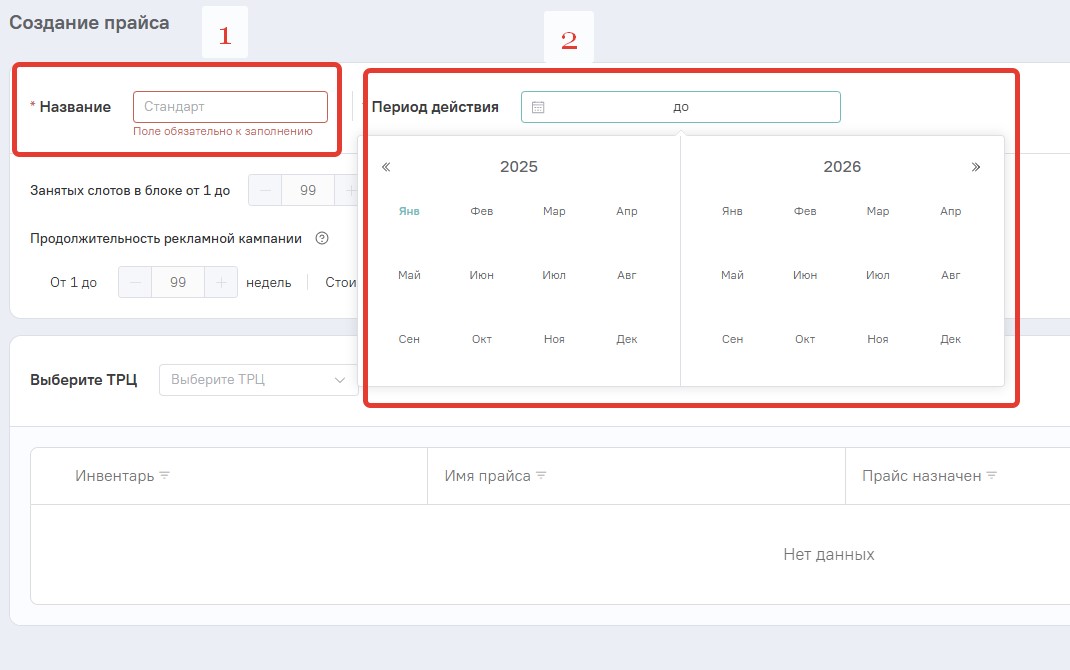
Теперь мы попадаем в интерфейс создания прайса, где заполняем поля «Название» ( поле 1, это является наименованием для прайса. Например «Майские прайсы») и заполняем поле выбора даты (поле 2). Обращаю внимание: прайс заносится на месяц с шагами по месяцу.
Если вы вносите прайс, который совпадает с датами ранее созданного прайса – действует последний созданный прайс!
¶ 4. Заполнение стоимости
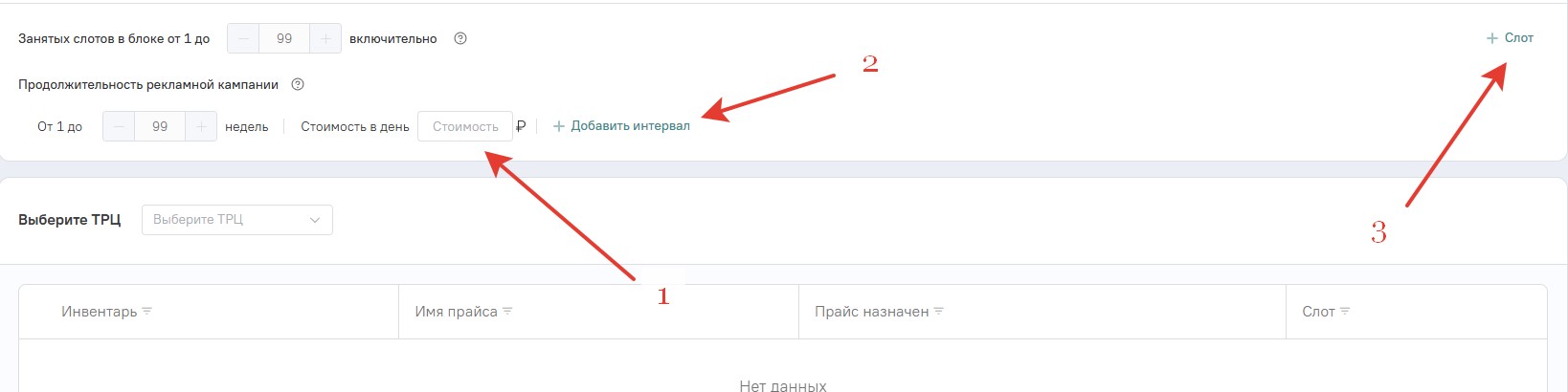
В поле «стоимость» (поле 1) вносим цену единицы инвентаря (например – одного экрана) за один слот на один день. Если не заполнять иные поля – эта цена будет действовать при любом числе выбранных слотов и при любой продолжительности рекламной кампании.
Если предусмотрены скидки за срок размещения рекламной кампании – выбираем кнопку «Добавить слот» (кнопка 2 на скриншоте). Если предусмотрена скидка за размещение нескольких слотов – выбираем кнопку «+ Слот» (кнопка 3 на скриншоте)
¶ 5. Скидки на продолжительность рекламной кампании
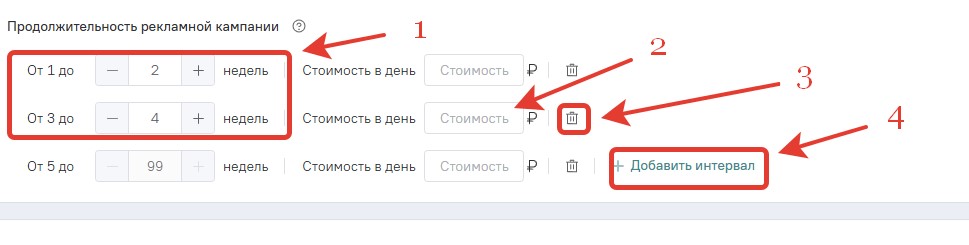
При нажатии кнопки «Добавить интервал» - у вас на экране появляется дополнительное поле с выбором срока действия прайса и установлением цены.
При помощи кнопок «-» и «+» выбирайте продолжительность действия прайса (поле 1 на скриншоте) Срок выбирается с шагом в 2 недели. Месяц примерно соответствует 4 неделям.
При выборе нового срока действия прайса вводится в поле «стоимость» (п. 2 на скриншоте) цена единицы инвентаря (например – одного экрана) за один слот на один день.
Если выбран лишний интервал нажмите на иконку «корзина» (п. 3 на скриншоте)
Если требуется добавить дополнительный интервал – нажмите на кнопку «добавить интервал» (п. 4 на скриншоте) и повторите действия, описанные в этом пункте ранее.
¶ 6. Скидки на слоты
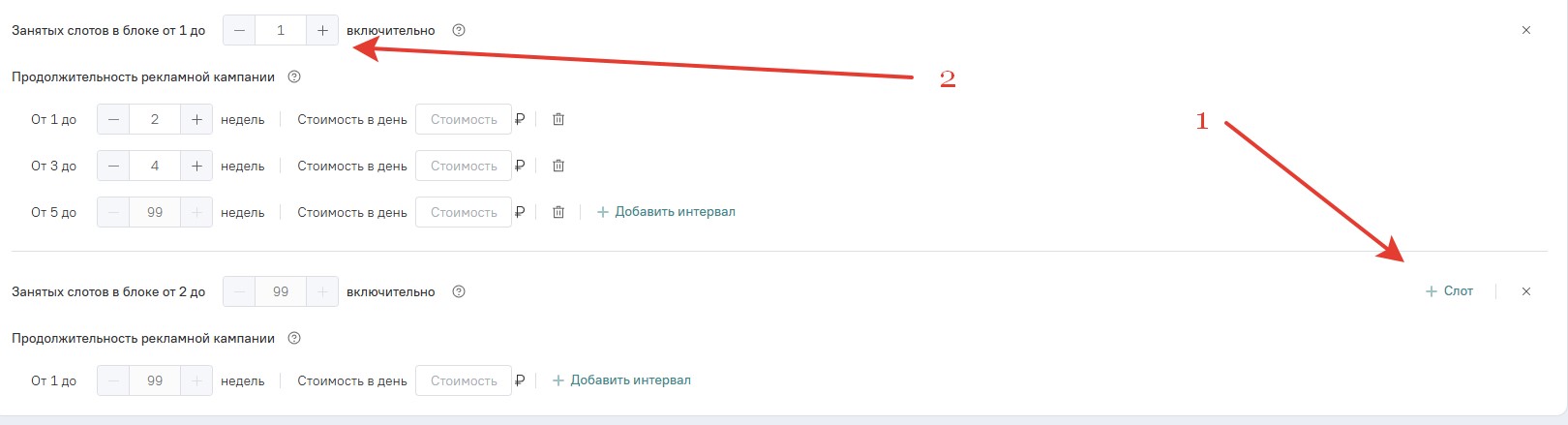
При нажатии на кнопку «+ слот» (п. 1 на скриншоте) добавляется новое число слотов.
В выборе слотов в блоке (п. 2 на скриншоте) выбираете число слотов, на которые скидка НЕ действует. Программа установит число слотов, начинающейся с прошлого заполнения (например, выбрано от 1 до 2 слотов в первом поле, в новом блоке будет установлено число от 3 до 99 слотов).
Цена устанавливается в соответствии с п. 4 и п. 5 справки.
Если требуется добавить еще условия – нажмите на кнопку «+ слот» (п. 1 скриншота).
¶ 7. Выбор инвентаря
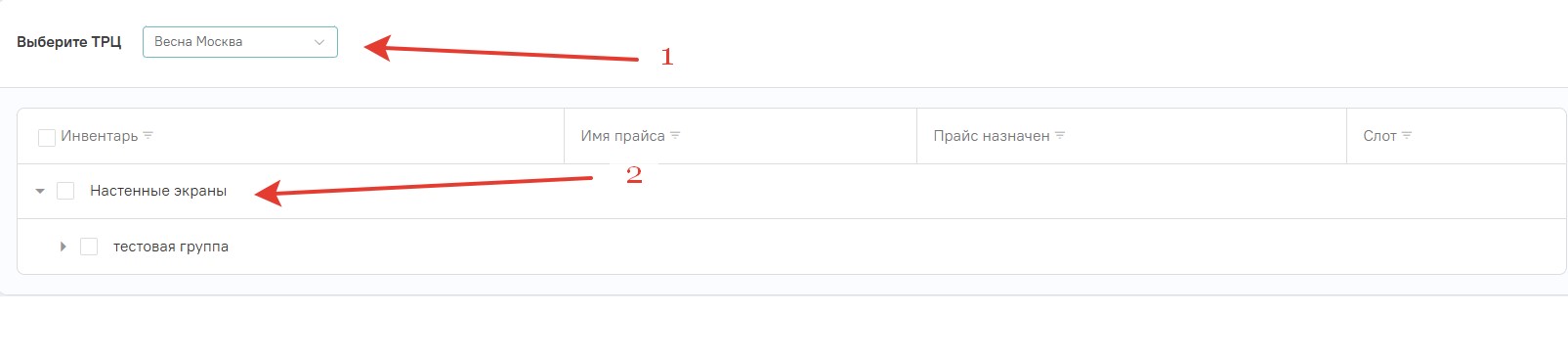
После заполнения цен выберете ТЦ, для которого хотите установить прайс (п. 1 на скриншоте)
Выберете группы инвентаря, на которые требуется установить выбранные прайсы (п. 2 на скриншоте).
Текущий прайс можно сразу применить на несколько групп инвентаря в рамках одного ТЦ и на несколько типов инвентаря.
¶ 8. Сохранение и отмена создания прайса
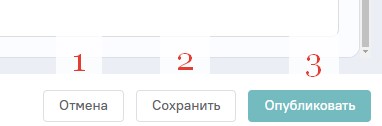
При завершении работы с прайсом можно отменить (п. 1 на скриншоте), сохранить (п. 2 на скриншоте) и опубликовать (п. 3 на скриншоте).
При нажатии на кнопку «отмена» - прайс не сохранится и будет удален.
При нажатии на кнопку «сохранить» - будет создан черновик прайса. Вы сможете вернуться к редактированию прайса. Черновик будет сохранен во вкладке «прайсы».
При нажатии на кнопку «опубликовать» прайс будет опубликован и размещен в системе. Удалить прайс нельзя, но если была допущена ошибка – нужно завести прайс на те же даты на тот же инвентарь, тогда он будет действовать вместо ошибочного.
¶ 9. Копирование прайсов
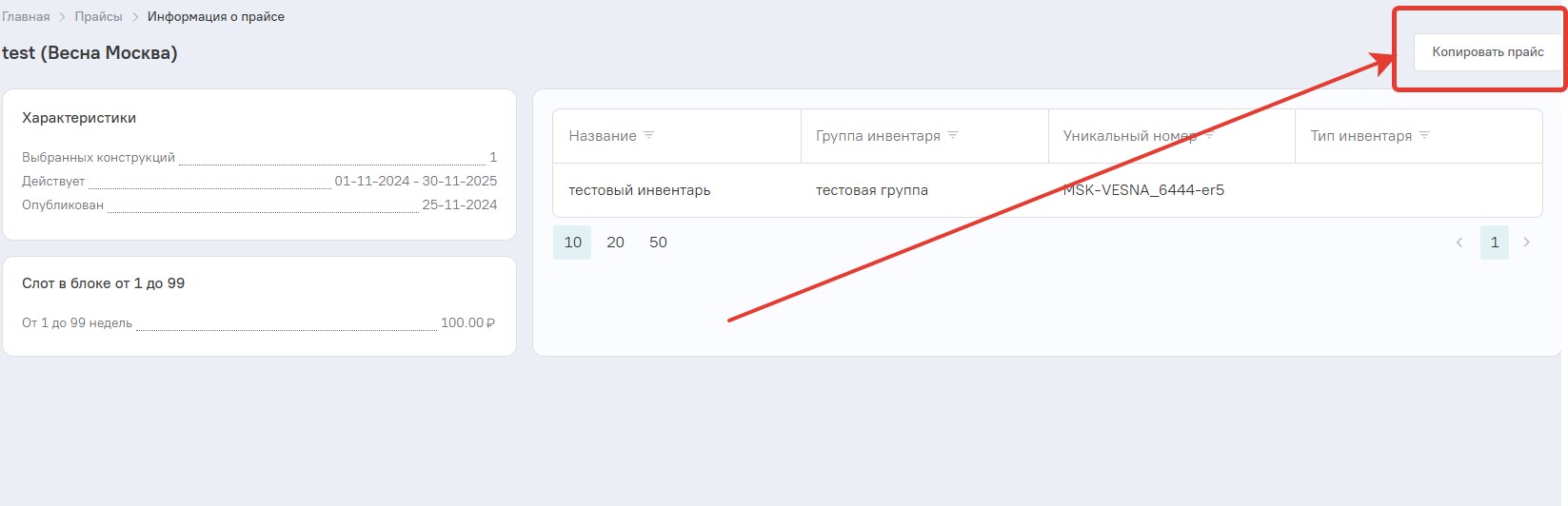
После создания прайса можно его скопировать и создать на его основе прайсы для другого инвентаря.
Для этого зайдите в карточку интересующего вас прайса и нажмите на кнопку «копировать» (на скриншоте). При копировании прайса создается идентичная карточка, в которую можно внести корректировки в соответствии с инструкцией. Через этот механизм удобно создавать аналогичные прайсы для другого инвентаря.